Tampilkan postingan dengan label SketchUP. Tampilkan semua postingan

[Download] Material Batu Alam


Di kesempatan kali ini saya akan membagikan material batu alam yang contohnya bisa kalian lihat pada gif di atas. Jumlahnya ada 169 buah dan akan bertambah ke depannya. Selain material terdapat juga maps bump dan displacement yang digunakan untuk membuat materialnya timbul untuk cara menggunakannya bisa anda baca disini Materialnya saya unggah ke google Photo jadi anda bisa mengunduh materialnya satu persatu atau satu album sekaligus. Untuk mendownload album sekaligus klik pada option lalu pilih unduh semua.


Berikut adalah link downloadnya:

Material Batu Alam


Baca selengkapnya

[Download] Material Bata


Di kesempatan kali ini saya akan membagikan material bata yang contohnya bisa kalian lihat pada gif di atas. Jumlahnya ada 106 buah dan akan bertambah ke depannya. Materialnya saya unggah ke google Photo jadi anda bisa mengunduh materialnya satu persatu atau satu album sekaligus. Untuk mendownload album sekaligus klik pada option lalu pilih unduh semua.


Berikut Linknya:

Material Bata

Baca selengkapnya

[Download] Material Rumput


Pada postingan kali ini saya akan memberikan beberapa material rumput yang saya punya. Jumlahnya ada 106 buah dan akan saya tambahkan kedepannya. Materialnya saya unggah ke google Photo jadi anda bisa mengunduh materialnya satu persatu atau satu album sekaligus. Untuk mendownload album sekaligus klik pada option lalu pilih unduh semua. 


Berikut adalah link downloadnya:


Baca selengkapnya

Cara Mengatasi Thumbnail Sketchup yang Tidak Terlihat


Mungkin anda pernah mengalami masalah pada sketchup seperti thumbnail yang tidak terlihat. Thumbnail adalah gambar yang menampilkan isi file. Bayangkan sekarang jika thumbnail anda bermasalah yang terlihat hanya icon sketchup seperti gambar diatas. Anda harus membuka filenya satu persatu untuk mengetahui isi didalamnya. Hal ini mungkin tidak menjadi masalah jika anda menamai file anda dengan baik tetapi kebanyakan yang saya alami nama file biasanya dibuat seadanya seperti untitled, asdasd, dan lain sebagainya. Yang lebih merepotkan lagi jika anda ingin menambahkan component ke gambar anda, sangat meropotkan jika anda harus membyka filenya satu persatu. 

Masalah pada thumbnail ini biasanya terjadi jika anda menguninstal sketchup dan menginstal versi lain dari sketchup. Pada kasus yang saya alami saya menguninstal sketchup 2015 kemudian menginstal sketchup 2016. Namunbkarena saya merasa lebih nyaman menggunakan sketchup 2015, saya menginstalnya kembali. Disini masalah mulai terjadi aemua thumbnail berubah menjadi icon sketchup.

Setelah googling berikut cara mengatasi thumbnail sketchup yang tidak terlihat:
  • Pertma instal ulang sketchup anda dengan klik 2x pada installernya atau file mentahannya.
  • Kemudian pilih repair seperti gambar di bawah.
Memperbaiki thumbnail sketchupbyang tidak berfungsi
  • unggu sampai instalasi selesai.
  • Klik tombal Start pada Windows kemudian pilih Default Programs 
  • Pilih set your default program
  • Pilih pada sketchup di program list
  • Pilih set this program as default 
Jika langkah-langkah dia atas sudah anda lakukan thumbnail akan terlihat pada file baru anda. Jika thumbnail tidak terlihat pada file lama anada anda perlu membukanya kemudian anda save. 

Sedikit tips jika pada kasus anda, anda menguninstal sketchup yang lebih baru dan menginstal sketchup yang lebih lawas. Tutorial diatas munglin tidak berfungsi. Lebih baik anda menguninstal versi sketchup yang terbaru.

Jika tidak berhasil juga anda bisa menginstal aplikasi penampil thumbnail seperti mystic thumb. Pada kasus saya saat menggunakan sketchup 8 program ini berfungsi dengan baik walaupun setelah trialnya habis dan saya uninstall thumbnail saya masih berfungsi dengan baik.

Demikianlah tutorial kali ini, jika ada yang ingin anda tanyakan silahkan berkomentar dibawah. Jika ada waktu akan saya balas.


Baca selengkapnya

Menggunakan bump dan displacement pada Sketchup

Untuk membuat hasil render yang realistik salah satu hal yang berpengaruh adalah material yang mirip seperti aslinya. Kebanyakan material seperti dinding batu kain dan kayu memiliki permukaan yang tidak rata. Untuk membuat material seperti itu di vray kita menggunakan bump dan displacement.
Untuk bump kita membutuhkan Bump Map, bump map merupakan gambar hitam putih dari material yang kita gunakan. Bagian yang terang adalah adalah bagian yang timbul sedangkan bagian yang gelap akan masuk kedalam. Anda bisa melihat contohnya dibawah.

Paving Sekecap
Paving
Paving bump Sekecap
Paving Bump
Gambar di atas merupakan material yang kita gunakan pada tutorial kali ini. anda bisa mendownloadnya dengan cara Save as. tanpa panjang lebar lagi tutorialnya akan segera saya mulai.

1. Pertama beri material seperti biasa. 

tutorial bump & displacement vray sketchup

2. Selenjutnya pilih material editor atau logo M, kemudian pada Maps ada tulisan Bump, contreng disamping bump kemidian klik kotak m(maps).

tutorial bump & displacement vray sketchup

3. Selanjutnya pilih TexBitmap untuk memasukan maps kita sendiri. Selanjutnya pilih bump map anda.

tutorial bump & displacement vray sketchup

4. Setelah dimuat tekan OK, berikutnya berikan nilai disamping kotak m terebut, semkin besar nilainya semakin timbul hasilnya.

tutorial bump & displacement vray sketchup

Dibawah berisi contoh gambar penggunaan bump dan idsplacement.
tutorial bump & displacement vray sketchup
Gambar tanpa Bump
tutorial bump & displacement vray sketchup
Gambar dengan Bump
tutorial bump & displacement vray sketchup
Gambar dengan Displacement
Untuk penggunaan displacement tidak jauh berbeda dengan bump, bedenya displacement bisa membuat material lebih timbul sehingga cocok untuk material batu dan rumput.

tutorial bump & displacement vray sketchup
Kiri bump kanan Displacement
Demikian tutorial penggunaan bump dan displacement pada vray sketchup, untuk tutorial membuat Bump map anda bisa membacanya disini.

Baca selengkapnya

Membuat koleksi component pada SketchUp

download component for sketchup

Salah satu kelibihan sketchup dari software 3D lainnya adalah kecepatannya. Pada post kali ini saya akan menjelaskan cara membuat koleksi Component pada sketchup. dengan adanya kolksi ini anda tidak perlu membuka folder untuk mencari component anda, anda bisa langsung mencarinya dari sketchup sehingga akan mempercepat anda dalam modeling. Tanpa basi-basi akan saya langsung jelaskan..
  • Pertama klik Window > Component untuk memmunculkan window component.
  • Berikutnya pilih Open or create a local collection... untuk membuat koleksi baru.
  • Berikutnya pilih folder tempat anda menaruh component anda lalu tekan ok. Setelah itu component anda akan otomatis terlihat di window Component.
  • Terakhir tambahkan koleksi anda ke favorites. Untuk membuka koleksi anda tinggal lihat saja pada favorite paling bawah.


Demikian tuturial cara membuat koleksi komponent pada sketchup, jika anda memiliki pertanyaan silahkan berkomentar di bawah.

Jika anda ingin menambah koleksi component anda, anda bisa mendownloadnya disini.
Baca selengkapnya

Cara Meringankan SketchUp


Terkadang saat kita menggambar proyek besar, sketchup akan terasa lambat dan berat. dengan tutorial berikut anda dapat meringankan sketchup sekaligus memperkecil ukuran file sketchup kita. Tanpa basi kita bahas satu persatu

 1. Pertama, untuk menggambar proyek yang besar maupun kecil anda sebaiknya bekerja menggunakan layer. Dengan menggunakan layer anda bisa menyembunyikan objek yang dapat memberatkan saat proses menggambar. Untuk membuat layer caranya klik Window > Layers. Untuk menambah layer klik pada  +, untuk menyembunyikan hilangkan contreng pada kolom visible.

Tips meringankan sketchup dan mengecilkan ukuran file

2. Purge hal-hal yang tidak anda gunakan. Purge berarti menghapus hal hal yang tidak digunakan, misalnya anda mengcopy component tetapi anda hapus karena tidak jadi anda gunakan. component tersebut tidak akan langsung hilang tetapi masih tersimpan dalam file anda. hal inilah yang membuat ukuran file anda membengkak. Cara purge seperti gambar di bawah.
    Tips meringankan sketchup dan mengecilkan ukuran file
    Purge Component
    Tips meringankan sketchup dan mengecilkan ukuran file
    Purge Material

    Demikian tips kali ini, ingat purge component lebih dulu baru material..
    Baca selengkapnya

    Tutorial membuat tangga pada sketchup

    Tutorial membuat tangga sketchup

    Berikut akan saya paparkan tutorial cara membuat tangga pada sketchup. Jika telah selesai hasilnya akan seperti gambar di atas.

    tanpa plugin cepat bahasa indonesia

    Langkah-langkah:
    1. Copy anak tangga, push 20cm
    2. Array anak tangga sebanyak 7 buah, caranya move lalu tulis x6
    3. Buat bordes
    4. Ulangi tahap 2 untuk anak tangga ke atas.

    tanpa plugin cepat bahasa indonesia

    Langkah-langkah:
    1. Buat garis bantu dengan Tape Masure (t)
    2. Offset garisnya setebal beton yaitu 12cm
    3. Buat garis
    4. Push sepanjang lebar tangga yaitu 100cm
    5. Ulangi perintah push dengan cara klik 2x
    6. Hapus garis yang tidak perlu
    7. Ulangi perintah 1-6 untuk anak tangga ke atas.

    Demikian tutorial cara membuat tangga kali ini jika ada pertanyaan silahkan berkomentar di bawah.
    Baca selengkapnya

    Tutorial membuat lisplank dan bubungan atap

    Setelah membuat atap pada tutorial sebelumnya kali ini kita melanjutkan membuat lisplank dan bubungan. Tutorial kali ini kita menggunakan tool diantaranya Folloe me, dan Move.


    1. Lisplank
    Untuk membuat medel 3d lisplank yang anda butuhkan adalah potongan listplank. biasanya menggunakan papan berukuran 3x20.

    membuat lisplank pada sketchup

    • Pertama tempatkan lisplank seperti di gambar. Untuk merotate dengan mudah anda bisa melakukannya dengan cara menhana tombol SHIFT. untuk penempatan listplank kira-kira 5cm dari pinggir atap.
    membuat lisplank pada sketchup
    membuat lisplank pada sketchup
    • Untuk membuat listplank pertama klik bidang atap agian bawah kemudian pilih tool follow me lalu klik potongan lisplank.
    membuat lisplank pada sketchup dan cara menghapus halus
    • Sedikit tambahan, untuk menghilangkn garis pada bidang lengkung anda bisa melakukannya dengan cara ERASE+Ctrl. Untuk melihat garis yang tidak terlihat anda bisa melakukannya dengan cara Shift+G
    2. Bubungan
    Untuk memasang bubungan pertama anda harus membuatnya terlebih dulu, atau anda bisa mendownload model 3Dnya disini.
    • Setelah anda membuat bubungan, putar bubungan 45° seperti gambar dibawah.
    tutorial cara membuat bubungan pada sketchup 
    • Selanjutnya pindahkan bubungan ke ujung atap, lalu putar sampai ada tulisan Parallel to Edge.
    tutorial cara membuat bubungan pada sketchup
    • Langkah selanjutnya mengcopy bubungan dengan jarak tertentu. caranya klilk bubungan lalu tekan M untuk move tool lalu klik pada garis atap yang miring lalu gerakkan mouse mengikuti garis tersebut dan tulis jaraknya. Pada model ini jarak yang saya tulis adalah 24cm. Untuk mengcopy tulis X atau * lalu tuliskan jumlah yang akan dicopy. jumlahnya tinggal dikira-kira saja. Setelah jadi gambarnya akan seperti di bawah.
    tutorial cara membuat bubungan pada sketchup

    tutorial cara membuat bubungan pada sketchup
    •  Berikutnya tinggal melakukan pada pojok-pojok atap lainnya.
    tutorial cara membuat bubungan pada sketchup
    tutorial cara membuat bubungan pada sketchup
    Demikian tutorial membuat lisplank dan bubungan atap kali ini. jika anda memiliki peratanyan langsung saja berkomentar di bawah.
    Baca selengkapnya

    Penggunaan Drawing Tool Pada SketchUp

    Sebelum belajar totorial SketchUp ada baiknya kita mengetahui mengenai tool yang ada dan cara menggunakannya. Disini akan dijelaskan mengenai Drawing Tool, drawing tool berisi tool yang digunakan untuk menggambar seperti Line Tool, Circle Tool, Arc Tool, Rectangel Tool, Polygon Tool, dan Freehand Tool.
    1. Line Tool

    Line Tool berfungsi untuk cara membuat garis. 
    Cara menggambar garis:
    1. Klik Line Tool atau tekan shortcut "L"  kemudian kursor Akan berubah menjadi pensil  Alat baris.
    2. Klik di suatu tempat untuk memulai menggambar kemudian klik ditempat berikutnya untuk membuat garis. Untuk membuat garis dengan ukuran cukup tuliskan ukuran yang inginkan kemudian tekan enter .
    3. Untuk mengakhiri tekan esc , atau spasi untuk kembali select tool.  
    Tips

    1. Cara membuat garis Biaya Dibayar di Muka 

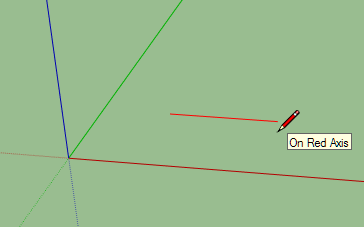
    Kita bisa menggambar mengikuti sumbu atau axis hal ini berguna saat menggambar garis horizontal atau vertikal. 
    • Untuk menggambar mengikuti Red Axis tekan panah Ke kanan .
    • Untuk menggambar mengikuti  Hijau Axis  tekan panah Ke kiri .
    • Untuk menggambar mengikuti  Biru Axis  tekan panah Ke Atas .
    2. Cara membuat garis sejajar 
    Untuk cara membuat garis yang sejajar klik titik awal  kemudian Gerakan kursor ke garis sebelumnya hingga muncul garis berwarna ungu dan  tulisan Paralel to Edge.
    3. Membagi garis
    Untuk membagi garis kita bisa melakukannya degan cara menggambar garis Yang memotong garis tersebut. Jika ingin membagi garis sama rata kita bisa melakukannya dengan cara mengklik garis tersebut kemudian klik kanan kemudian pilih Divide, tulis berapa segmen yang ingin dibuat kemudian tekan enter..
    2. Circle Tool

    Circle Tool  berfungsi untuk cara membuat Lingkaran. 


    Cara menggambar busur:


    1. Klik  Circle Tool   atau tekan shortcut  "C  Maka kursor berubah menjadi pensil dengan lingkaran.
    2. Sebelum memulai kita bisa menulis berapa side / sisi Lingkaran yang kita buat (semakin banyak maka lingkaran akan semakin halus, jumlah standarnya adalah 24) caranya tinggal tuliskan saja lalu tekan enter.
    3. Klik titik pusat, kemudian pindahkan kursor untuk menentukan jari-jari (jari-jari akan ditampilkan secara dinamis di measuraments  toolbar yang terdapat di   pojok kanan bawah. Kita juga dapat menentukan jari-jari secara langsung dengan menuliskan jari-jari yang kita inginkan lalu tekan enter.
    3. Arc Tool

    Arc Tool berfungsi untuk membuat busur. Tool ini terdiri dari 3 Bagian yaitu: titik pusat, Titik akhir dan jarak tonjolan. 

    Cara menggambar busur:

    1. Klik  Arc Tool Arc Alat   atau tekan shortcut  " A "  Maka kursor berubah menjadi pensil dengan busur.
    2. Sebelum memulai kita bisa menulis berapa side / sisi busur yang kita buat (semakin banyak maka busur akan semakin halus, jumlah standarnya adalah 12) caranya tinggal tuliskan Saja.
    3. Klik titik pusat, kemudian tentukan titik akhir dengan mengklik di tempat yang kita inginkan atau menuliskan jaraknya (diameter).
    4. Tentukan kelengkungan Besar, untuk cara membuat busur setengah Lingkaran CUKUP gerakkan kursor nama dan Kembali Wire color Kawat warna ADA tulisan  setengah lingkaran .
    Tips
    • Untuk mengedit busur yang telah dibuat kita bisa menggunakan perintah move Move Tool  atau melalui shortcut "m". 
    4. Rectangel Tool

    Cara menggambar Persegi Panjang:
    1. Klik Rectangel Tool  Rectangle Tool  atau tekan shortcut " R "
    2. Klik untuk menentukan sudut titik awal kemudian pindahkan kursor kearah diagonal kemudian klik untuk menentukan sudut akhir.
    3. Untuk membuat persegi panjang dengan ukuran, klik sudut awal kemudian tuliskan panjang dan lebar dengan format p ; l kemudian tekan enter.
    5. Polygon Tool

    Cara menggambar polygon:
    1. KLlik polygon Tool Polygon Tool  kursor akan berubah menjadi pensil denagn polygon.
    2. Tulis Segi berapa yang kita inginkan misalnya 6 kemudian tekan enter.
    3. Klik titik pusat polygon kemudian klik jarak jari-jarinya, kita juga juga menulisnya kemudian tekan enter untuk mendapatkan poligon Yang presisi.
    6. Freehand Tool

    Cara menggambar menggunakan Freehand Tool:
    1. Tool juga akan membuka Freehand 
    2. KLIK Dan Tahan untuk menggambar
    Baca selengkapnya