[Download] Material Batu Alam


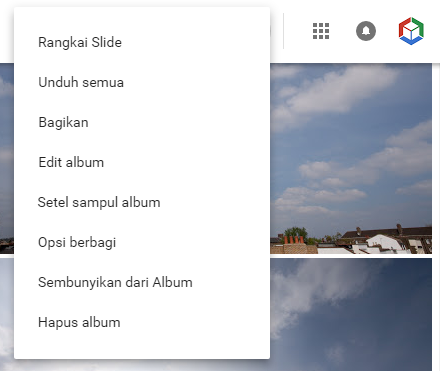
Di kesempatan kali ini saya akan membagikan material batu alam yang contohnya bisa kalian lihat pada gif di atas. Jumlahnya ada 169 buah dan akan bertambah ke depannya. Selain material terdapat juga maps bump dan displacement yang digunakan untuk membuat materialnya timbul untuk cara menggunakannya bisa anda baca disini Materialnya saya unggah ke google Photo jadi anda bisa mengunduh materialnya satu persatu atau satu album sekaligus. Untuk mendownload album sekaligus klik pada option lalu pilih unduh semua.


Berikut adalah link downloadnya:

Material Batu Alam


Baca selengkapnya

[Download] Material Bata


Di kesempatan kali ini saya akan membagikan material bata yang contohnya bisa kalian lihat pada gif di atas. Jumlahnya ada 106 buah dan akan bertambah ke depannya. Materialnya saya unggah ke google Photo jadi anda bisa mengunduh materialnya satu persatu atau satu album sekaligus. Untuk mendownload album sekaligus klik pada option lalu pilih unduh semua.


Berikut Linknya:

Material Bata

Baca selengkapnya

[Download] Component Dekorasi SketchUp


Kali ini saya akan berbagi link untuk mendownload beberapa component sketchup. Jumlah tepatnya adalah 21 buah berupa patung-patung dan vase bunga yang dapat menghiasi scene interior anda. Model aslinya memiliki format max yang di import ke sketchup sehingga memiliki detail yang sangat baik. Tanpa berpanjang lebar lagi berikut link download component sketchupnya:


Demikian postingan kali ini jangan lupa untuk subscribe lewat email maupun media sosial agar tidak ketinggalan tutorial, model dan material berkualitas dari blog ini. 
    Baca selengkapnya

    [Download] Material Rumput


    Pada postingan kali ini saya akan memberikan beberapa material rumput yang saya punya. Jumlahnya ada 106 buah dan akan saya tambahkan kedepannya. Materialnya saya unggah ke google Photo jadi anda bisa mengunduh materialnya satu persatu atau satu album sekaligus. Untuk mendownload album sekaligus klik pada option lalu pilih unduh semua. 


    Berikut adalah link downloadnya:


    Baca selengkapnya

    [Download] Background Langit Vol. 1

    Gratis Sky Background  HDRI Sketchup Photoshop

    Kini saya akan membagikan beberapa koleksi background langit yang saya miliki. Backgorund ini cocok anda gunakan untuk mengedit hasil renderan sketchup anda di photoshop jika anda tidak menggunakan HDRI. Tutorial cara memberi background langit pada hasil renderan akan saya tulis di lain kesempatan.

    Filenya memiliki kualitas yang baik dan memiliki resulusi yang cukup besar, salah satu filenya bisa anda lihat pada gambar di bawah. Resulusi gambarnya 4368x2912, jadi cocok untuk anda yang merender dengan output gambar yang besar tanpa takut gambar terlihat pecah-pecah.


    Semua gambar ini saya upload di google foto. kelibihan mengupload di google foto dibandingkan menguploadnya di facebook dan cloud storage seperti mediafire adalah anda bisa mendwonloadnya satu album sekaligus ataupun hanya mendownload file yang anda inginkan. Untuk mendownload satu album klik pada menu dibagian pojok kanan atas lalu pilih unduh semua.

    Tanpa berpanjang lebar lagi berikut link untuk mendownload file Background Langit Vol. 1:

    Baca selengkapnya

    Cara Mengatasi Thumbnail Sketchup yang Tidak Terlihat


    Mungkin anda pernah mengalami masalah pada sketchup seperti thumbnail yang tidak terlihat. Thumbnail adalah gambar yang menampilkan isi file. Bayangkan sekarang jika thumbnail anda bermasalah yang terlihat hanya icon sketchup seperti gambar diatas. Anda harus membuka filenya satu persatu untuk mengetahui isi didalamnya. Hal ini mungkin tidak menjadi masalah jika anda menamai file anda dengan baik tetapi kebanyakan yang saya alami nama file biasanya dibuat seadanya seperti untitled, asdasd, dan lain sebagainya. Yang lebih merepotkan lagi jika anda ingin menambahkan component ke gambar anda, sangat meropotkan jika anda harus membyka filenya satu persatu. 

    Masalah pada thumbnail ini biasanya terjadi jika anda menguninstal sketchup dan menginstal versi lain dari sketchup. Pada kasus yang saya alami saya menguninstal sketchup 2015 kemudian menginstal sketchup 2016. Namunbkarena saya merasa lebih nyaman menggunakan sketchup 2015, saya menginstalnya kembali. Disini masalah mulai terjadi aemua thumbnail berubah menjadi icon sketchup.

    Setelah googling berikut cara mengatasi thumbnail sketchup yang tidak terlihat:
    • Pertma instal ulang sketchup anda dengan klik 2x pada installernya atau file mentahannya.
    • Kemudian pilih repair seperti gambar di bawah.
    Memperbaiki thumbnail sketchupbyang tidak berfungsi
    • unggu sampai instalasi selesai.
    • Klik tombal Start pada Windows kemudian pilih Default Programs 
    • Pilih set your default program
    • Pilih pada sketchup di program list
    • Pilih set this program as default 
    Jika langkah-langkah dia atas sudah anda lakukan thumbnail akan terlihat pada file baru anda. Jika thumbnail tidak terlihat pada file lama anada anda perlu membukanya kemudian anda save. 

    Sedikit tips jika pada kasus anda, anda menguninstal sketchup yang lebih baru dan menginstal sketchup yang lebih lawas. Tutorial diatas munglin tidak berfungsi. Lebih baik anda menguninstal versi sketchup yang terbaru.

    Jika tidak berhasil juga anda bisa menginstal aplikasi penampil thumbnail seperti mystic thumb. Pada kasus saya saat menggunakan sketchup 8 program ini berfungsi dengan baik walaupun setelah trialnya habis dan saya uninstall thumbnail saya masih berfungsi dengan baik.

    Demikianlah tutorial kali ini, jika ada yang ingin anda tanyakan silahkan berkomentar dibawah. Jika ada waktu akan saya balas.


    Baca selengkapnya

    [Download] Component Aksesoris Dapur SketchUp


    Download component kitchen accessories for sketchup

    Kali ini saya akan berbagi component aksesoris dapur berupa peralatan dapur, makanan dan minuman, buku masak, gelas dll (lengkapya lihat gambar diatas). File rar-nya berukuran 171 MB jadi siapkan internet anda dulu jangan sampai menghabiskan kuota internet anda. Setelah di ekstrak ukuran filenya menjadi 370 MB didalamnya terdapat 35 file SKP. Filenya lumayan besar-besar tapi kualitasnya ok. Langsung saja filenya bisa anda download dari link dibawah ini:


      Demikian postinga kali ini jangan lupa like facebook kami agar tidak ketinggalan postingan berikutnya. Subsribe juga channel Youtube kami agar tidak ketinggalan tutorial-tutorial mendatang.
      Baca selengkapnya

      [Download] Component Tempat Tidur SketchUp

      Download komponen tempat tidur skp

      Pada postingan kali ini saya akan berbagi component tempat tidur atau bed. Component ini cocok digunakan untuk project interior anda karena component ini diimport dari 3D max jadi memiliki kualitas yang baik. jumlah filenya 20 buah dan jika sudah diekstrak ukuran total filenya mencapai 860MB jadi siapkan dulu internet yang kenceng.


        Demikian postinga kali ini jangan lupa like facebook kami agar tidak ketinggalan postingan berikutnya. Subsribe juga Youtube kami agar tidak ketinggalan tutorial-tutorial mendatang.
        Baca selengkapnya

        Menambahkan Hatch Pada AutoCAD


        Bagi penguna AutoCAD istilah hatch mungkin tidak asing di telinga. Hatch berfungsi sebagai simbol yang melambangkan material tertentu. Pada autocad sudah ada beberapa jenis hatch yang sering kita gunakan misalnya arsiran untuk bata, pasir, beton tetapi tidak ada hatch untuk kayu, genteng dan lain-lain. Pada tutorial kali ini kita akan membahas cara menambahkan hatcth pada AutoCAD.


        • Pertama siapkan file hatch baru anda. sebaiknya ditaruh dalam satu folder dan disimpan di tempan yang aman. karena jika folder ini terhapus hatch di autocad akan terhapus juga. untuk mendownload hatch yang saya gunakan di tutorial ini anda dapat mendownloadnya disini. filenya berjumlah 117 terdapat beberapa hatch seperti kayu, genteng, batu, air dll.
        • Buka perintah option dengan mengetik OP lalu enter.
        • klik pada Support File Search Path kemudian klik Add lalu klik Browse.

        • Kemudian cari folder hatch anda lalu tekan ok.


        • Kembali ke window option tekan Apply lalu tekan Ok.
        • ketik H kemudian enter untuk menjalankan perintah hatch. pada Workspace AutoCAD classic hatch yang anda tambahkan akan berada pada tab custom. jika anda menggunakan workspace Drafting and Annotation makan hatch baru anda akan langsung berada di bawah.

        Demikian tutorial kali ini. jika anda lebih memilih mononton video tutorialnya anda bisa menonton video dibawah ini.


        Baca selengkapnya

        7 Langkah menguasai AutoCAD

        Banyak orang menganggap AutoCad sulit dipelajari karena begitu banyak hal yang harus dipahami. Jika anda mengetahui kuncinya mempelajari Autocad tidaklah sulit. Tulisan kali ini bukanlah tutorial melainkan hanya ringkasan hal-hal apa saja yang perlu anda pelajari untuk menguasai Autocad


        1. Permulaan

        Sebelum memulai menggambar anda harus terbiasa dengan tampilan AutoCAD. Bagi anda yang sudah terbiasa dengan Software dari microsoft seperti Ms Word Excel dan lain-lain pastilah akan langsung terbiasa dengan AutoCAD karena tampilannya tidak jauh berbeda.

        2. Navigasi

        Selanjutnya coba buka file gambar yang anda punya. Pelajari cara bernavigasi di AutoCad, gunakan scroll untuk zoom in dan out, klik dan tahan scroll untuk pan ( menggeser view gambar ) dan klik scroll 2x untuk zoom extents.

        3. Drawing Tool


        Setelah anda terbiasa dengan tampilan AutoCAD sekarang barulah menggambar yang sebenarnya. Jika anda bisa bahasa inggris dasar, menggunakan drawing tool tidaklah sulit. Misalkan membuat Garis perintahnya Line, membuat lingkaran perintahnya Circle dll. Jika anda tidak terlalu bisa bahasa inggris jangan malu-malu menggunakan kamus atau google translate, karena jika anda mengerti bahasanya akan sangat mudah menguasai AutoCAD.

        Penggunaan drawing tool konsepnya sama, anda tinggal membaca perintah yang di butuhkan di Commend Line pada bagian bawah layar anda. misalkan anda ingin menggambar garis.
        Command: _line Specify first point:
        Specify next point or [Undo]:
        Specify next point or [Undo]:
        Specify next point or [Close/Undo]:
        Pertama anda disuruh memilih titik awal untuk membuat garis, selanjutnya anda disuruh memilih titik berikutnya atau berhenti menggunakan line. Begitulah penggunaan drawing tool, intinya tinggal lihat commend line di bawah.

        4. Menggambar dengan presisi

        Setelah biasa menggunakan Drawing tool sekarang cobalah menggambar dengan ukuran. Caranya tidaklah sulit misalkan anda ingin menggambar garis 500mm tinggal klik titik awalnya, tuliskan 500 kemusian tekan spasi atau enter.

        5. Modify Tool

        Modify tool berfungsi untuk mengedit gambar yang anda buat. Untuk memahami Modify tool tidak jauh beda dengan drawing tool, intinya anda harus tau artinya dan baca commend line di bawah. 

        6. Anotasi dan Style

        Setelah menguasai tahapan-tahapan di atas anda seharusnya sudah  bisa menggambar. Tetapi gambar anda tidak akan bisa digunakan jika gambar anda gambar buta. Pada tahapan ini anda memberi keterangan pada gambar seperti ukuran, nama gambar, hatch dll. 

        7. Tetap Berlatih

        Practice makes perfect. Untuk menguasai autocad perlu banyak latihan. Cobalah menggambar gambar yang sesungguhnya seperti denah tampak dan potongan, jangan hanya menggambar garis yang tak berarti. jika anda tidak memiliki projek untuk digambar cobalah menggmbar ulang gambar yang sudah ada hal ini akan sangat membantu anda memahami hal apa saja yang perlu anada pelajari.

        Demikian tulisan saya kali ini, semoga membantu pembelajaran anda.


        Baca selengkapnya

        Cara menggunaka IES Light pada SketchUp.

        Pada tutorial kali ini saya akan menjelaskan cara menggunakan IES Light. Pada V-Ray SketchUp ada beberapa cara untuk membuat penerangan contohnya Omni Light, Rectangle Light, Spot Light, Dome Light, Sphere Light dan IES Light. IES light sendiri sangat cocok digunakan untuk lampu seperti downlight dan spot light yang memiliki cahaya corong dengan bentuk tertentu.


        Berikut tahap-tahap menggunakan IES light:
        • Langkah pertama Klik icon Ies Light pada toolbar V-Ray VRay IES Light. Kemudian tempatkan sesuai keinginan anda. 
        • Gunakan Scale agar ukuran IESnya sesuai dengan ukuran lampu anda. Anda juga bisa memasukan bagian yg runcing ke plafond tetapi tetap biarkan  bagian yg berlubang terlihat karena disana tempat keluar cahayanya.

        Tutorial meggunakan IES Light Vray Sketchup Downlight


          Tutorial meggunakan IES Light Vray Sketchup Downlight
        • Klik kanan pada Ies Light kemudian pilih  V-Ray for SketchUp > Edit Light. kemudian akan muncul window seperti di bawah. 
        • Pertama pada File klik [...] kemudian pilih file iesnya. pada tutorial ini saya menggunakan file Best Ies 3 no 11 anda bisa mendownloadnya disini.
        • Pada bagian Filter Color saya menggunakan warna RGB 221 147 0. Anda juga bisa memilih warna sesuai keperluan anda.
        • Untuk powernya biasanya berbeda untuk setiap file, untuk file yg ini saya menggunakan 10000 dengan Shutter Speed pada camera 30. Bila file anda tidak menyala coba-coba saja dengan menambahkan nol sebanyak mungkin.
        • Pada bagian Shadow subdiv saya menggunakan 16 agar bayangannya terlihat lebih halus.
        Demukian cara membuat Ies Light, sedikit tips biasanya ies light tidak mau menyala bila dijadikan component. Bila itu terjadi tinggal di explode saja.

        Baca selengkapnya

        Download kumpulan Vismat untuk VRay SketchUp


        Download vismat gratis free sketchup vray


        Vismat merupakan format material dari VRay. Untuk menggunakan Vismat tentunya anda harus menginstal vray untuk sketchup anda terlebih dahulu. Perbedaan vismat dengan material sketchup biasa adalah vismat sudah memilikki settingan vray seperti bump, reflection, refraction dan lain-lain jadi anda tidak perlu menyetingnya lagi. Dengan adanya vismat akan memudahkan anda belajar membuat material sendiri.

        Kali Ini saya akan membagikan kumpulan vismat yang saya miliki. Filenya sengaja saya pecah-pecah agar lebih mudah diunggah, maklum internet saya tidak terlalu kencang.

        Password : sekecap


        Untuk cara penggunaan vismat anda bisa membacanya di Tutorial penggunaan vismat pada SketchUp

        Baca selengkapnya

        Membuat Bump & Displacement Map dengan Photosshop

        Tutorial membuat Bump & Displacement Map dengan Photosshop
        Tutorial membuat Bump & Displacement Map dengan Photosshop

        Setelah membahas cara menggunakan bump kali ini kita akan membahas cara membuat bump map di photoshop. Pada tutorial kali ini kita menggunakan material kayu di atas, hasilnya adalah gambar hitam putih diatasnya lagi. Bump map merupakan map yang digunakan untuk membut material lebih bertexture, bagian yang lebih terang adalah bagian yang timbul sedangkan yang gelap adalah baagian yang masuk kedalam. Langkah-langkah membuat bump map sebagai berikut.

        1. Pertama buka gambar dengan photoshop, lalu pilih Image > Adjustments > Hue/Saturation atau dengan shortcut Ctrl+U.

        Tutorial membuat Bump & Displacement Map dengan Photosshop

        2. Selanjutnya atur Satruation menjadi -100. Kemudian tingkatkan lightnessnya sesuai keinginan.

        Tutorial membuat Bump & Displacement Map dengan Photosshop

        3. Berikutnya pilih Level dengan shortcut Ctrl+L.

        Tutorial membuat Bump & Displacement Map dengan Photosshop

        4. Geser Sigitiga hitam ke kanan dan segitiga putih ke kiri. Geser-geser segitiga yang di tengah agar pada gambar terlihat contrast antara hitam dan putihnya. selanjutnya tekan ok. Terakhir jangan lupa save gambar anda.

        Tutorial membuat Bump & Displacement Map dengan Photosshop
        Tutorial membuat Bump & Displacement Map dengan Photosshop

        Demikian tutorial membuat bump dan displacement map untuk cara menggunakannya anda bisa membacanya di Tutorial menggunakan Bump dan Displacement.
        Baca selengkapnya

        Menggunakan bump dan displacement pada Sketchup

        Untuk membuat hasil render yang realistik salah satu hal yang berpengaruh adalah material yang mirip seperti aslinya. Kebanyakan material seperti dinding batu kain dan kayu memiliki permukaan yang tidak rata. Untuk membuat material seperti itu di vray kita menggunakan bump dan displacement.
        Untuk bump kita membutuhkan Bump Map, bump map merupakan gambar hitam putih dari material yang kita gunakan. Bagian yang terang adalah adalah bagian yang timbul sedangkan bagian yang gelap akan masuk kedalam. Anda bisa melihat contohnya dibawah.

        Paving Sekecap
        Paving
        Paving bump Sekecap
        Paving Bump
        Gambar di atas merupakan material yang kita gunakan pada tutorial kali ini. anda bisa mendownloadnya dengan cara Save as. tanpa panjang lebar lagi tutorialnya akan segera saya mulai.

        1. Pertama beri material seperti biasa. 

        tutorial bump & displacement vray sketchup

        2. Selenjutnya pilih material editor atau logo M, kemudian pada Maps ada tulisan Bump, contreng disamping bump kemidian klik kotak m(maps).

        tutorial bump & displacement vray sketchup
        tutorial bump & displacement vray sketchup

        3. Selanjutnya pilih TexBitmap untuk memasukan maps kita sendiri. Selanjutnya pilih bump map anda.

        tutorial bump & displacement vray sketchup
        tutorial bump & displacement vray sketchup

        4. Setelah dimuat tekan OK, berikutnya berikan nilai disamping kotak m terebut, semkin besar nilainya semakin timbul hasilnya.

        tutorial bump & displacement vray sketchup
        tutorial bump & displacement vray sketchup

        Dibawah berisi contoh gambar penggunaan bump dan idsplacement.
        tutorial bump & displacement vray sketchup
        Gambar tanpa Bump
        tutorial bump & displacement vray sketchup
        Gambar dengan Bump
        tutorial bump & displacement vray sketchup
        Gambar dengan Displacement
        Untuk penggunaan displacement tidak jauh berbeda dengan bump, bedenya displacement bisa membuat material lebih timbul sehingga cocok untuk material batu dan rumput.

        tutorial bump & displacement vray sketchup
        Kiri bump kanan Displacement
        Demikian tutorial penggunaan bump dan displacement pada vray sketchup, untuk tutorial membuat Bump map anda bisa membacanya disini.

        Baca selengkapnya